

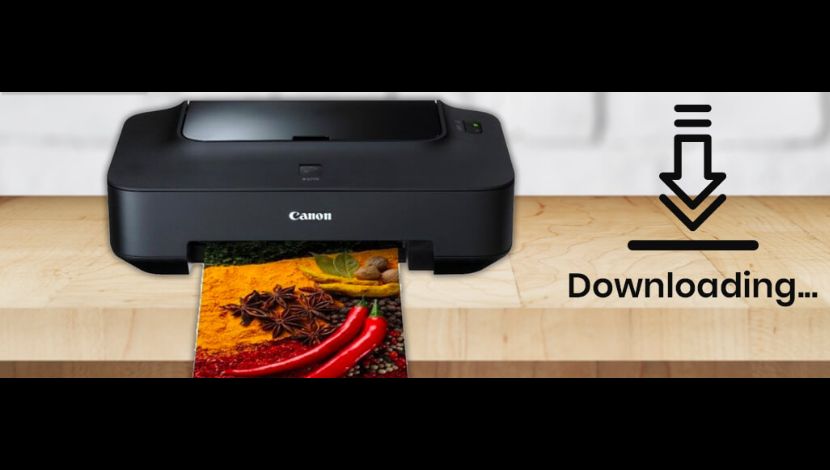
5W1HINDONESIA.ID, TEKNOLOGI – Apakah kamu sedang mencari Driver Printer Canon iP2770?
Printer Canon iP2770 adalah sebuah printer inkjet yang sangat populer di kalangan pengguna rumahan dan kecil bisnis karena kemampuannya mencetak dokumen dan foto berkualitas tinggi.
Printer ini memiliki resolusi cetak maksimum hingga 4800 x 1200 dpi, sehingga dapat menghasilkan cetakan yang tajam dan detail.
Canon iP2770 juga memiliki kecepatan cetak yang mengesankan, dengan kemampuan mencetak hingga 7.0 gambar per menit (ipm) untuk dokumen hitam-putih dan 4.8 ipm untuk dokumen berwarna.
Printer ini dilengkapi dengan teknologi Canon FINE (Full-photolithography Inkjet Nozzle Engineering) yang membantu menghasilkan cetakan yang halus dan jelas.
Cara Download Driver Printer Canon iP2770
Berikut berbagai cara untuk mengunduh Driver Printer Canon ini untuk Mac, Linux, dan Windows, di antaranya:
Driver Printer Canon iP2770 untuk Mac
Untuk mengunduh driver printer Canon di perangkat Mac, kamu dapat mengikuti langkah-langkah berikut:
- Kunjungi situs web resmi Canon: Buka peramban web-mu dan masuk ke situs web resmi Canon di “https://www.canon.com“.
- Pilih Negara atau Wilayah: Di situs web Canon, kamu mungkin perlu memilih negara atau wilayahmu atau yang sesuai dengan lokasimu. Ini akan membantu kamu mendapatkan driver yang kompatibel dengan perangkatmu.
- Cari Driver: Setelah memilih negara atau wilayah, cari opsi “Support” atau “Support and Drivers”. Kemudian, masukkan model printermu, yaitu “Canon iP2770”, ke dalam kotak pencarian.
- Unduh Driver: Di halaman dukungan, kamu akan melihat pilihan untuk mengunduh driver printermu. Pastikan kamu memilih driver yang sesuai dengan sistem operasi Mac yang kamu gunakan (misalnya, macOS Catalina, Big Sur, atau yang lebih baru).
- Unduh dan Instal: Setelah mengunduh driver, buka berkas yang telah diunduh dan ikuti panduan instalasi yang muncul di layar untuk menginstal driver printer Canon ini di perangkat Macmu.
Selain mengunduh driver, pastikan juga bahwa printer Canon iP2770 kamu telah terhubung dengan perangkat Mac melalui kabel USB atau jaringan Wi-Fi agar printer dapat digunakan dengan baik pada sistem Mac-mu.
Jika kamu mengalami kesulitan dalam menginstal driver atau memiliki pertanyaan lain, kamu dapat merujuk ke panduan pengguna atau menghubungi dukungan teknis Canon untuk bantuan lebih lanjut.
Driver Printer Canon iP2770 untuk Linux
Driver untuk printer Canon iP2770 pada sistem Linux dapat sedikit berbeda tergantung pada distribusi Linux yang kamu gunakan.
Biasanya, Canon tidak menyediakan driver resmi untuk Linux, tetapi kamu dapat mencoba menginstalnya menggunakan metode berikut:
- Pengecekan Dukungan: Pertama, pastikan bahwa distribusi Linux-mu memiliki dukungan atau paket driver untuk printer Canon iP2770. Sebagian besar distribusi Linux populer seperti Ubuntu, Fedora, atau openSUSE memiliki dukungan untuk sejumlah besar printer Canon, termasuk iP2770, tanpa perlu mengunduh driver tambahan.
- Gunakan Common Unix Printing System (CUPS): CUPS adalah sistem pencetakan standar di banyak distribusi Linux. Pastikan bahwa CUPS sudah diinstal di sistem mu. Biasanya, CUPS sudah ada sebagai bagian dari instalasi default. kamu dapat mengakses panel administrasi CUPS melalui peramban web dengan membuka “http://localhost:631” pada perambanmu setelah memastikan bahwa CUPS berjalan.
- Tambahkan Printer: Di panel administrasi CUPS, kamu dapat menambahkan printer Canon iP2770 dengan mengklik opsi “Add Printer” atau “Add Printer or Class.” Ikuti panduan untuk menambahkan printer, dan CUPS akan mencoba mencari driver yang sesuai secara otomatis.
- Pilih Model: Jika CUPS tidak dapat menemukan driver yang sesuai secara otomatis, kamu mungkin perlu memilih model printer Canon yang paling mirip dengan iP2770 dari daftar yang tersedia. Selanjutnya, CUPS akan mencoba menggunakan driver generik atau kompatibel.
- Cetak Uji: Setelah kamu menambahkan printer, cobalah mencetak halaman uji untuk memastikan semuanya berfungsi dengan baik.
- Instalasi Driver Alternatif (Jika Diperlukan): Jika langkah-langkah di atas tidak berhasil dan printermu masih tidak berfungsi dengan baik, kamu dapat mencari driver pihak ketiga atau alternatif yang dikembangkan oleh komunitas Linux. Sebagai contoh, TurboPrint adalah salah satu solusi pihak ketiga yang dapat kamu pertimbangkan.
Penting untuk diingat bahwa dukungan untuk printer Canon pada Linux dapat bervariasi tergantung pada distribusi dan versi Linux yang kamu gunakan.
Selalu periksa dokumentasi dan forum komunitas yang berkaitan dengan distribusi Linux-mu untuk panduan lebih lanjut dalam menginstal dan mengkonfigurasi printer Canon iP2770 pada sistem Linux-mu.
Nah, bila kamu menggunakan Windows, kamu bisa klik halaman selanjutnya untuk melihat cara pengunduhan driver tersebut.